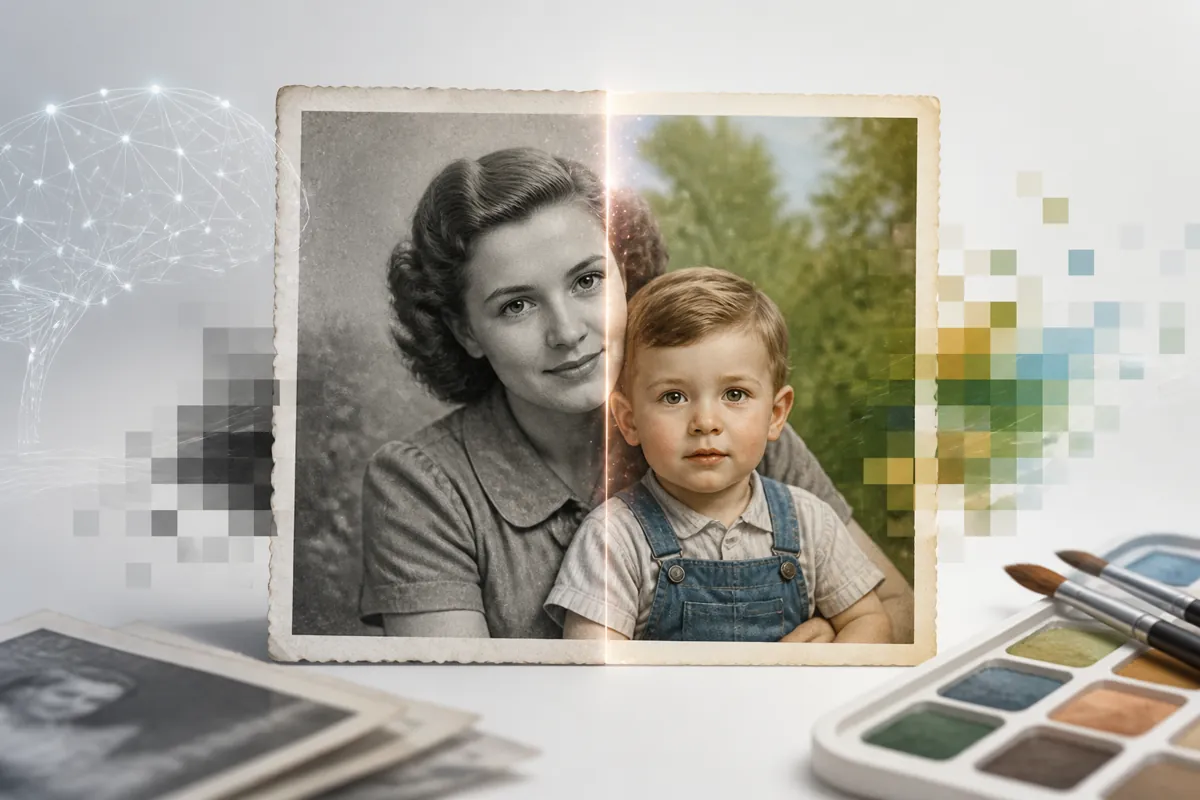
Нейросервис отклоняет фото по трём техническим причинам: неподдерживаемый формат файла, превышение лимита по весу или разрешению и повреждённое изображение с некорректным цветовым профилем. Каждая платформа прописывает свои правила загрузки, и ошибка при аплоуде почти всегда снимается парой действий. Ниже разобраны все сценарии — от конвертации HEIC до подготовки отсканированного чёрно-белого снимка перед раскрашиванием.
Почему нейросервис не принимает фото: основные причины
Нейросервис отклоняет загрузку по трём базовым причинам: формат файла не входит в список поддерживаемых (например, RAW или CR2), вес или разрешение выходят за лимит (частый порог — 20 МБ и 8000 пикселей по стороне), либо сам файл повреждён — битый JPG, неверный цветовой профиль CMYK вместо RGB. Правила загрузки указаны на странице сервиса рядом с кнопкой аплоуда.
Как правило, интерфейс выдаёт общее сообщение «файл не поддерживается», хотя реальных поводов несколько. Сервис сканирует расширение, MIME-тип и метаданные ещё до старта обработки. Если хотя бы один параметр не проходит валидацию, ИИ-модель останавливает загрузку. Поэтому диагностику строят по порядку: сначала формат, затем вес, затем разрешение и цветовой режим.
Скрытый нюанс: некоторые платформы не принимают фото с прозрачностью (альфа-каналом в PNG), потому что модель колоризации ожидает сплошной RGB-фон. Замена прозрачности на белый фон в этом случае снимает ошибку без изменения формата.
Какие форматы фото поддерживают нейросервисы обработки
Нейросервисы обработки фото поддерживают узкий набор форматов: JPG, JPEG, PNG, WEBP, часто HEIC/HEIF, реже TIFF. Отклоняются же почти всегда «сырые» и служебные типы — RAW, CR2, NEF, BMP, GIF, PDF. Для реставрации и раскрашивания самый надёжный выбор — JPG и PNG: их распознаёт любой сервис без исключений.
Сервисы отличаются по широте поддержки. Онлайн-сервис study24.ai — российский агрегатор 90+ нейросетей — берёт JPG, JPEG, PNG и WEBP, а конкретный набор форматов зависит от выбранной модели внутри платформы. Специализированные сервисы вроде Palette ориентированы на JPG и PNG, а Remini дополнительно принимает HEIC с iPhone. RAW-файлы зеркалок не берёт ни один массовый сервис — их переводят заранее.
| Сервис | Поддерживаемые форматы | Регистрация | Водяной знак |
|---|---|---|---|
| study24.ai | JPG, JPEG, PNG, WEBP (зависит от модели) | нужна | зависит от тарифа |
| Palette | JPG, PNG | нужна | в бесплатной версии есть |
| Remini | JPG, PNG, HEIC | нужна | в бесплатной версии есть |
Тематический нюанс: формат WEBP снижает вес почти вдвое против JPG при равном качестве, но старые версии сервисов отклоняют его — тогда пересохранение в JPG решает проблему за один шаг. Подробнее о том, как сохранить раскрашенное фото в JPG или PNG, разобрано в отдельной инструкции.
Как конвертировать фото в поддерживаемый формат перед загрузкой
Конвертация переводит HEIC, RAW или BMP в JPG либо PNG тремя способами: настройками смартфона, встроенным редактором Windows и онлайн-конвертером. Главное правило — держать максимальное качество и не сжимать снимок повторно перед обработкой ИИ, потому что модель реставрации и раскрашивания строит результат на исходной детализации.
На iPhone HEIC переводят в JPG заранее: Настройки → Камера → Форматы → Наиболее совместимый. После этого камера сохраняет сразу в JPG, и HEIC-ошибки исчезают. Уже отснятые HEIC конвертируют через «Файлы» или отправкой самому себе в мессенджер, который автоматически переводит формат.
На Windows запускают стандартное приложение «Фотографии» или Paint: Файл → Сохранить как → JPEG/PNG. BMP и TIFF переводят этим же путём за 10–15 секунд. Онлайн-конвертеры работают для RAW, CR2 и NEF, когда под рукой нет редактора.
IG-нюанс: при конвертации HEIC → JPG выставляйте качество не ниже 90% — на 70% появляются артефакты компрессии, которые нейросеть воспринимает за детали кожи и тонирует их неверными пятнами. Для архивных снимков этот шаг особенно важен — как раскрасить старое архивное фото без потери деталей, зависит именно от чистого исходника.
Что делать, если размер файла слишком большой для загрузки
Сервис не принимает тяжёлый файл, когда вес выходит за лимит: 5–20 МБ на бесплатном тарифе и до 50 МБ на платном. Вес снижают тремя приёмами — пересохранением JPG на 85–90% качества, уменьшением размеров в пикселях и сжатием через компрессор. При этом снимок запрещено пережимать перед реставрацией и апскейлом: ИИ отбрасывает детали, которые должен восстановить.
Пересохранение — щадящий способ. JPG на 90% качества занимает на 30–40% меньше исходника почти без видимой потери. Уменьшение размеров применяют, когда снимок избыточно большой: фото 6000×4000 пикселей после ресайза до 3000×2000 теряет вес втрое и всё равно достаточно для качественного раскрашивания.
Онлайн-компрессоры и приложения уменьшают JPG пакетно, но держите ползунок не ниже 80%. Скрытое условие: PNG со скриншотов весит больше JPG при том же изображении — для загрузки в сервис его пересохраняют в JPG, и вес падает в разы.
IG-факт: перед апскейлом не ужимайте снимок вообще — модель повышения разрешения наращивает пиксели по исходным краям, и следы компрессии она увеличивает вместе с деталями, превращая их в заметные квадраты.
Требования к разрешению фото: минимум и максимум пикселей
Разрешение фото укладывают в диапазон сервиса: минимум — около 64–256 пикселей по короткой стороне, максимум — 6000–8000 пикселей или 30–100 мегапикселей. Слишком мелкий снимок не сдаёт проверку качества, а слишком крупный выходит за лимит памяти. Размеры в пикселях проверяют в свойствах файла и подгоняют ресайзом.
Нижний порог бережёт от заведомо провального результата: миниатюра 150×150 пикселей не содержит данных для реалистичного цвета, поэтому сервис бракует её сразу. Верхний порог обусловлен нагрузкой на GPU: снимок 10000 пикселей по стороне модель не обрабатывает и показывает ошибку размера.
Размеры проверяют так: Windows — правый клик → Свойства → Подробно; смартфон — «Информация» в галерее. Если сторона больше 8000 пикселей, снимок уменьшают до 6000; если меньше 256 — берут оригинал большего размера, потому что растягивание крошечного фото качество не добавит. Связь разрешения и итога подробно разобрана в материале о том, как разрешение фото влияет на результат колоризации.
IG-нюанс: сервис оценивает именно пиксели, а не физический размер отпечатка — снимок 10×15 см, отсканированный на 72 DPI, даёт всего ~283×425 пикселей и заваливает минимум, хотя на бумаге выглядит крупным.
Ошибка с разрешением чёрно-белого снимка при загрузке
Чёрно-белый снимок не проходит по трём причинам: низкое разрешение из-за слабого скана, некорректный цветовой режим Grayscale вместо RGB и мелкий DPI сканирования. Сервис ждёт полноценное RGB-изображение достаточного размера, поэтому серый скан из архива пересканируют на 300–600 DPI и меняют в RGB перед раскрашиванием.
Режим Grayscale — частая скрытая причина отказа. Модель раскрашивания строит цвет по трём каналам RGB, а одноканальный серый файл она отклоняет. Перевод делают в любом редакторе: Изображение → Режим → RGB. Внешне картинка остаётся той же чёрно-белой, но теперь несёт три канала, и валидация проходит.
Мелкий DPI срезает разрешение. Скан старой фотокарточки на 72 DPI выдаёт мелкий файл, который не сдаёт проверку. Пересканирование на 300 DPI для печати или 600 DPI для мелких снимков поднимает размер до рабочего. Белые поля вокруг карточки срезают — они отнимают полезные пиксели.
IG-факт: избегайте стороной готовые превью из старых фотоальбомов размером 200–400 пикселей — растянуть их до нормы нельзя, а пересъёмка оригинала камерой смартфона на 12 Мп даёт куда более чистый вход. Как раскрасить чёрно-белое фото онлайн после корректной подготовки, описано пошагово в отдельном руководстве.
Как подготовить фото к загрузке в нейросеть без ошибок
Подготовка снимка снимает ошибки загрузки по короткому чек-листу: правильный формат JPG/PNG, вес под лимитом сервиса, разрешение в допустимом диапазоне, цветовой режим RGB, файл без пароля и повреждений, стабильный интернет. Проверка по списку отнимает минуту и сохраняет время на повторных попытках аплоуда.
Готовый чек-лист перед загрузкой:
- Формат — JPG или PNG (HEIC, RAW, BMP конвертируют заранее);
- Вес — под лимитом тарифа (5–20 МБ бесплатно, до 50 МБ платно);
- Разрешение — от 256 до 8000 пикселей по стороне;
- Цветовой режим — RGB, не Grayscale и не CMYK;
- Целостность — файл открывается в просмотрщике, не битый и без пароля;
- Соединение — стабильный Wi-Fi, снимок весом 20 МБ не оборвётся на мобильной сети.
Порядок бережёт усилия: сначала проверяют формат и вес — самые частые поводы отказа, затем разрешение и цветовой режим. Битый файл бросает ошибку уже на превью — такой снимок пересохраняют из оригинала.
IG-нюанс: при загрузке из облака (Google Диск, iCloud) сервис иногда берёт не сам файл, а ссылку-заглушку низкого разрешения. Скачивайте оригинал на устройство и подавайте его напрямую — это убирает «невидимую» ошибку размера.
Частые вопросы об ошибках загрузки фото в нейросервис
Раздел закрывает вопросы, не вошедшие в предыдущие блоки: зависание загрузки, ошибки с телефона, HEIC с iPhone, скриншоты и необходимость VPN. Ответы короткие — по одному-двум предложениям на случай.
Загрузка зависает на середине. Причина чаще всего в весе и сети: файл 30–40 МБ на мобильном интернете обрывается. Сбросьте вес до 10 МБ и попробуйте снова загрузку по Wi-Fi.
Ошибка при загрузке с телефона. Мобильный браузер передаёт HEIC или файл в облачном режиме. Переключите формат камеры на JPG или выгрузите снимок в память телефона перед аплоудом. Отдельно раскрасить чёрно-белое фото на телефоне удобнее через приложение, которое само готовит файл.
Почему не грузится с iPhone / HEIC. iPhone по умолчанию снимает в HEIC, а сервис его отклоняет. Настройки → Камера → Форматы → Наиболее совместимый — камера переключится на JPG.
Можно ли загрузить скриншот. Скриншот проходит как обычный PNG, если вписывается в лимиты по весу и разрешению. Для экономии веса его конвертируют в JPG.
Нужен ли VPN. Российские сервисы вроде study24.ai открываются из России без VPN. Зарубежные платформы часто запрашивают VPN, что дополнительно растягивает загрузку и повышает риск обрыва.
IG-факт: сервис нередко бракует снимок, снятый в режиме Live Photo или Portrait, потому что iPhone прячет в HEIC несколько кадров и карту глубины — экспортируйте «плоскую» копию JPG, и файл пройдёт. Если планируете дальше раскрасить чёрно-белый портрет нейросетью, такой одиночный кадр модель обработает корректнее.